Lesezeit: Minute(n)
 Deutsch
 English
 Français
Alternative Routen berechnen
Nachdem Sie die Stationen eingegeben und die Einstellungen festgelegt haben, starten Sie die Routenplanung über die Schaltfläche <Berechnen> oder F9. Es wird daraufhin die für de gewählten Einstellungen beste Streckenführung berechnet.
Bei Routen mit nur zwei Stopps (Start und Ziel) haben Sie darüber hinaus die Möglichkeit, alternative Routenvorschläge zur berechnen. Dabei werden die identischen Einstellungen (Fahrzeug, Kostenprofil, Routing-Einstellungen) verwendet. Die Streckenführung wird dabei über andere Straßen geführt (z.B. Landstraße anstatt Bundesstraße, Straße mit anderer Verkehrsauslastung, mautfreie Strecken). Aus den resultierenden Alternativen können Sie dann die für Sie gewünschte Streckenführung auswählen.
Hinweise: Bitte beachten Sie folgendes:
-
Es können bis zu drei Alternativrouten berechnet werden.
-
Die Berechnung von alternativen Routen
-
ist nur verfügbar für Routen mit zwei Stopps (Start und Ziel). Wenn Ihre Route Zwischenstopps enthält, ist die Berechnung von alternativen Routen nicht verfügbar!
-
ist nicht verfügbar, wenn parallel zur ersten Route bereits eine zweite Route erstellt wurde.
-
ist sowohl im Standardmodus als auch im dynamischen Modus verfügbar.
-
Achtung: Die Berechnung von alternativen Routen ist nicht zu verwechseln mit dem Vergleich zweier Routen. Alternative Routen sind identisch in ihren Stopps und Einstellungen, wohingegen beim Routenvergleich alle Parameter (Stopps, Fahrzeug, Kostenprofil, Routing-Einstellungen) unterschiedlich sein können.
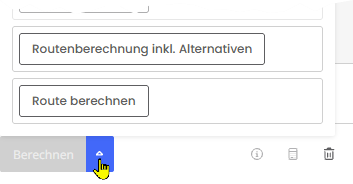
Gehen Sie wie folgt vor, um alternative Routen zu berechnen:
|
|
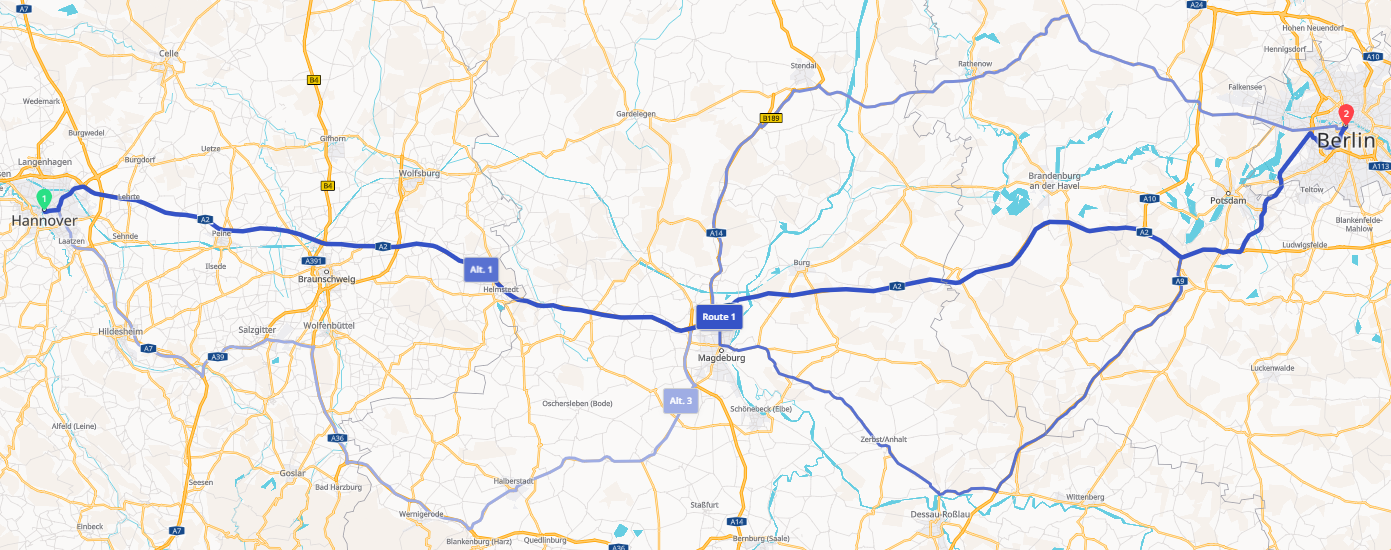
Die Kartenansicht zeigt nun die Visualisierung der Route und ihrer Alternativen.
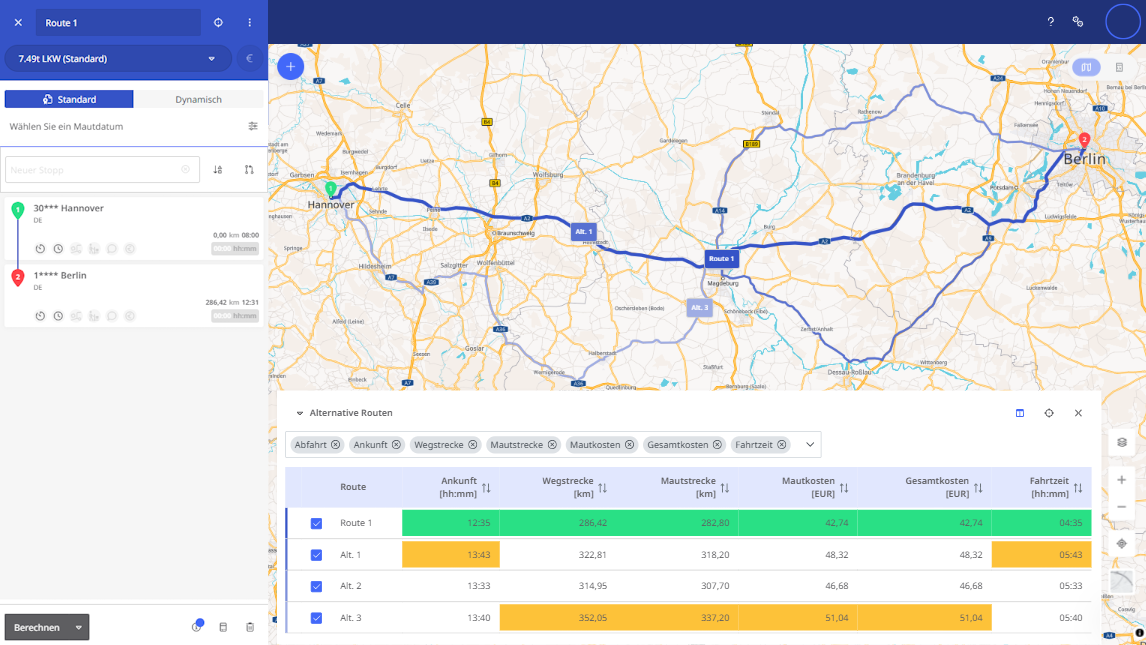
Im unteren Bereich der Karte, werden die Route samt Alternativen tabellarisch aufgelistet. Mit der Schaltfläche gelangen Sie zur Spaltenkonfiguration. Über die Spaltenauswahl (inkl. Drop-down-Schalter) oberhalb der Tabelle können Sie die Anzeige der Spalten nach Ihren Bedürfnissen anpassen (hinzufügen oder entfernen). Diese Einstellung wird im Benutzerprofil gespeichert.
In jeder Spalte ist die für dieses Kriterium günstigste und die nachteiligste Route farblich hervorgehoben:
-
die vorteilhafteste Route ist grün hervorgehoben
-
die nachteiligste Route ist orange hervorgehoben
Anhand dieser farblichen Markierung können Sie entscheiden, welche der Alternativrouten für Sie am vorteilhaftesten ist.
Beispiel: Im oben abgebildeten Beispiel ist die Hauptroute durchgängig die günstigste. Die Alternativroute 1 hat die längste Fahrtzeit – deswegen sind die Spalten Ankunft und Fahrtzeit orange markiert. Sie hat aber im Vergleich zu Alternativroute 3 eine kürzere Wegstrecke und generiert weniger Kosten.
In der Tabelle haben Sie folgende Möglichkeiten:
-
Sie können die Tabelle nach jeder der konfigurierten Spalten sortieren.
-
Sie können die Reihenfolge der Spalten per Drag&Drop ändern.
-
Über die jeweilige Checkbox können Sie eine Route in der Kartenansicht einblenden oder ausblenden
-
Wenn Sie mit dem Zeiger über eine der Zeilen fahren, erscheinen rechts zwei Schaltflächen

-
Route anwenden - Die gewählte Route/Alternativroute wird als gewünschte Route festgelegt, berechnet und mit Details angezeigt.
-
Route hervorheben – Die gewählte Route/Alternativroute wird für einige Sekunden auf der Kartenansicht leuchtend hervorgehoben.
-
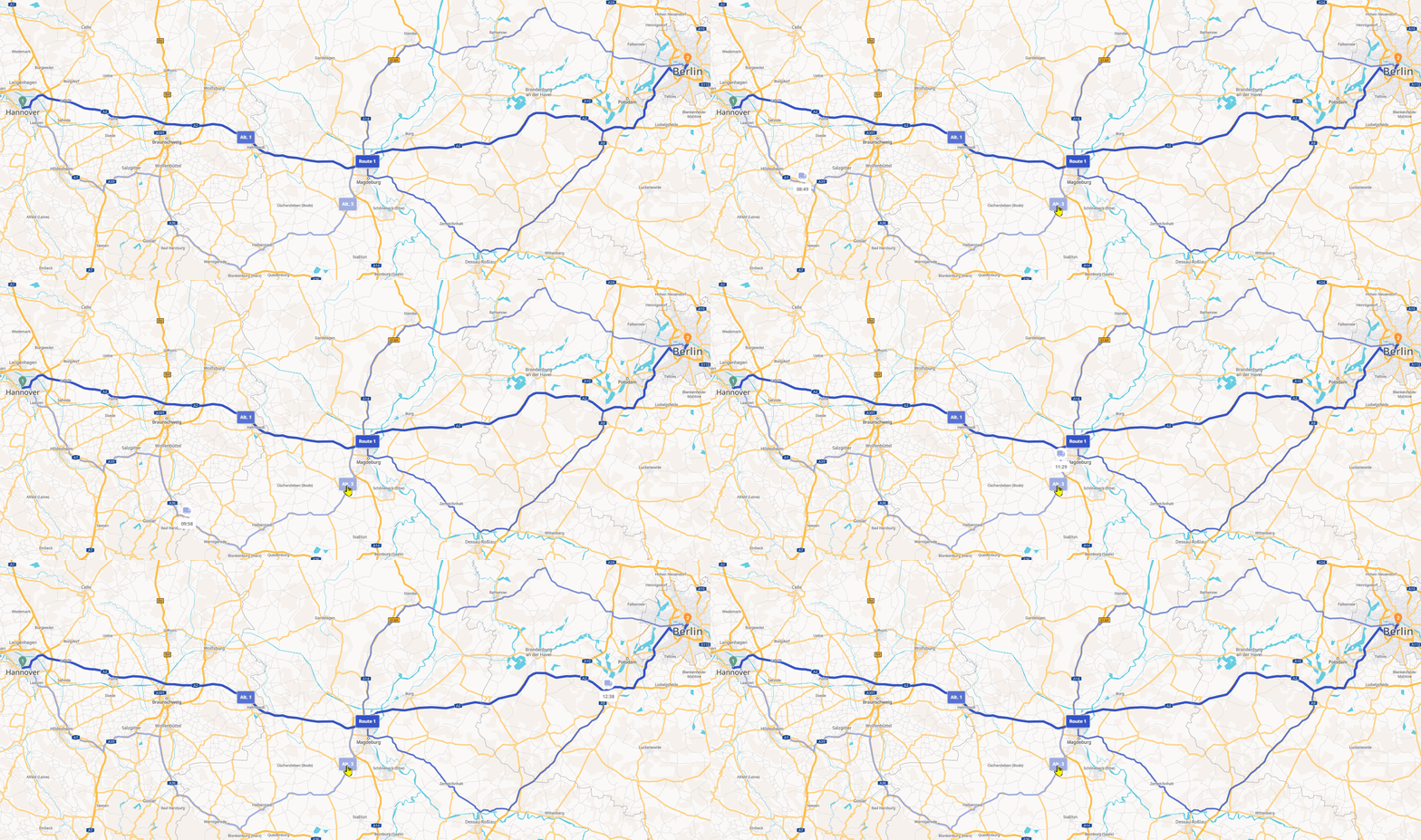
Wenn Sie auf eine der Zeilen klicken, wird der Routenverlauf durch ein animiertes Fahrzeugsymbol angezeigt. Dies ist hilfreich bei Teilüberlappungen der unterschiedlichen Alternativrouten. Diese Animation wird auch angezeigt, wenn Sie auf der Karte auf die Beschriftung der jeweiligen Route/Alternativroute klicken. Zur Veranschaulichung klicken Sie einfach auf die Abbildung zu Beginn dieses Kapitels.
-
Wählen Sie nun aus den Alternativen die gewünschte Route aus. Klicken Sie hierzu auf die Schaltfläche „Route anwenden“ in der entsprechenden Zeile.
Diese Route wird nun als berechnete Route auf der Karte mit Detailbereich rechts angezeigt. Die anderen Alternativen wurden hierdurch verworfen.